Arch Linux 安装笔记
ArchWiki 上的 Installation Guide 和 General Recommendations 详尽地描述了Arch Linux的安装过程以及一些必要的系统配置. 其实把指南看作一个系统组件的说明更为合适, 日后如果某部分的设置出现了问题或需要更改, 可以直接参考相应的内容, 而不必费时费力地重装. 这里简要记录一下安装过程和遇到的一些问题, 算是使用Arch Linux的笔记. 以下几乎所有的 shell 操作都需要root权限.
刻录系统镜像
安装系统前需要一张光盘镜像, 也可以用U盘替代. 刻录前需要先下载Arch Linux的镜像文件, 并且确保U盘能正常使用并且接触良好. 注意刻录的时候U盘上的数据会被销毁.
Windows上要使用 Rufus或USBWriter等工具来刻录.
Linux上可以使用 dd 命令, 可以先用 lsblk 查看 usb:
dd if=/path/to/image of=/dev/sdx bs=4M status=progress && sync
建立网络连接
建立网络链接是安装中的关键一步. 本地连接一般很容易, 但无线网卡如果遇到驱动问题就会非常麻烦, 所以在安装前一定要查看一下Linux是否支持自己的网卡, 或是否有相应的解决办法.
查看网卡和驱动模块:
lspci -v | awk -v RS='' '/[Ee]thernet/'

00:1f.6 Ethernet controller: Intel Corporation Ethernet Connection (2) I219-V (rev 31)
    ...
    Kernel driver in use: e1000e
    Kernel modules: e1000e
检查驱动是否加载:
dmesg | grep e1000e

...
[    5.107773] e1000e: enpxxxxxx NIC Link is Up 100 Mbps Full Duplex, Flow Control: Rx/Tx
有些网卡驱动可能和内核模块的加载顺序有关. 比如以前遇到的Broadcom无线网卡需要在内核模块 tg3 之前先加载 broadcom 模块.
modprobe -r tg3
modprobe broadcom
modprobe tg3
可以创建 /etc/modprobe.d/broadcom.conf 来指明加载顺序(参见 problem with tg3 and broadcom modules in system.d):
softdep tg3 pre: broadcom
利用Arch Linux自带的 iproute 包可以查看网络接口:
ip link show

...
2: enpxxxxxx: <BROADCAST,MULTICAST,UP,LOWER_UP> mtu 1500 qdisc fq_codel state UP mode DEFAULT group default qlen 1000
本地连接的接口以 enp 开头, 无线网络一般以 wlp 开头.
如果网络状态 <BROADCAST,MULTICAST,UP,LOWER_UP> 不是 UP 的话需要启用网络接口:
ip link set network_interface up
本地连接直接通过 dhcpcd 建立连接就可以了: dhcpcd eth0
无线网络需要先验证身份, 可以利用 wpa_supplicant:
wpa_supplicant -B -i wifi0 -c /path/to/config.file
config.file 大概这样:
network={
  ssid="wifi_name"
  psk="password"
}
注意等号前后不能有空格.
然后同样使用 dhcpcd 建立连接.
可以用 systemd 来自动连接网络:
systemctl enable dhcpcd@enpxxxxxx.service
systemctl start dhcpcd@enpxxxxxx.service
最后, ping 一下 www.archlinux.org 看一下网络连接是否大功告成:
ping -c 5 www.archlinux.org
注意, 在系统安装完成重新启动后, 需要在新系统里重新设置网络, 可以参考以上方法, 也可以安装 networkmanager 等工具自动设置.
安装系统
安装系统前需要先在硬盘上分出相应的区域. 目前有两种不同的分区方案, 一种是 Master Boot Record(MBR), 另一种是 GUID Partition Table(GPT). 它们的应用范围和分区方式可以参见 Archwiki上的 Partitioning 和 EFI system partition(不太懂, 不赘述了). UEFI 下需要创建一个 EFI System Partiton(ESP), 推荐512MiB, 对于高级格式化4K本地驱动器, 最小为256MiB.
分区方案要因人而异, 一开始我只分了 /boot (ESP) 和 / 两个分区, 后来加了块大硬盘, 又分出了 /home. 其他的 swap 之类的分区可以视情况而定, 但我觉得个人的电脑可以简单点.
分区的步骤主要如下:
- 利用
fdisk分区, 创建一个至少256MiB的 ESP分区(假设为/dev/sda1), 并标记为 bootable 以及其他分区(假定为/dev/sda2); - 格式化相应分区:
mkfs.fat -F32 /dev/sda1 && mkfs.ext4 /dev/sda2 - 挂载分区:
mkdir /mnt/boot && mount /dev/sda1 /mnt/boot && mount /dev/sda2 /mnt
然后按照 Installation Guide 安装系统就可以了:
- 在
/etc/pacman.d/mirrorlist中取消要使用的镜像站前面的注释. - 安装系统:
pacstrap /mnt base. - 生成要挂载的文件系统:
genfstab -U /mnt >> /mnt/etc/fstab. - 进入新安装的系统:
arch-chroot /mnt.
Boot loader
Boot loader 就是启动系统时候的引导程序, 一般都会使用 GRUB 的吧. 安装 grub 之后, 需要配置一下:
grub-install --target=i386-pc /dev/sda
grub-mkconfig -o /boot/grub/grub.cfg
有时候原先硬盘的MBR会被某些程序写入一些乱七八糟的东西, 比如 Sector 32 being in use by FlexNet 这个问题. 这时候需要清空 MBR, 当然要先备份以防万一:
dd if=/dev/sda of=/archive/file bs=512 count=63
dd if=/dev/zero of=/dev/sda bs=512 count=63
开机的时候可以编辑 GRUB 中的启动条目来进入不同的模式, 适合在弄崩了图形界面之后进入, 省去使用安装盘.
在启动条目上按 e 在下面这行后面加上数字进入不同的 run level(这里是3, 带网络连接的命令行模式):
linux /boot/vmlinuz quiet 3 # boot into run level 3
不同模式可以参见下表:
| run level number | description |
|---|---|
| 0 | halt the system |
| 1 | single user model |
| 2 | local multiuser without network service started |
| 3 | full multiuser with network service started |
| 4 | not used |
| 5 | full multiuser with network service and X windows(GUI) |
| 6 | reboot |
系统语言
可以按以下步骤来设置系统语言(locale):
- 在
/etc/locale-gen取消需要的locale前面的注释. - 生成locale:
locale-gen. - 设置
$LANG:echo "LANG=en_US.UTF-8" > /etc/locale.conf. - 生成locale encodings:
localedef -v -c -i en_US -f UTF-8 en_US.UTF-8.
忽略最后一步的话可能会在 terminal 里出现 “cannot set LC_TYPE/LC_MESSAGE/LC_ALL to default locale”.
时区和时间
设置时区, 国内是 Asia/Shanghai.
ln -sf /usr/share/zoneinfo/Region/City /etc/localtime
常用的查看/更改时间的命令有:
- 查看系统时间:
timedatectl. - 查看硬件时间:
hwclock --show. - 更改系统时间:
date MMDDhhmm. - 更改硬件时间:
hwclock --systohc.
可以利用 systemd-timesyncd 来进行时钟同步:
timedatectl set-ntp true
利用 timedatectl status 可以查看时钟同步状态:
timedatectl status

                      Local time: Mon 2018-07-23 21:38:55 CST
                  Universal time: Mon 2018-07-23 13:38:55 UTC
                        RTC time: Mon 2018-07-23 13:38:55
                       Time zone: Asia/Shanghai (CST, +0800)
       System clock synchronized: yes
systemd-timesyncd.service active: yes
                 RTC in local TZ: no
桌面环境
Xorg
个人电脑肯定是要装桌面的. Arch Linux 默认的安装里不包含桌面, 需要自己选择. 首先安装 xorg-server 和 xorg-server-utils (包含 xterm, xinit 等工具). 如果安装了桌面环境, 可以通过 /etc/X11/xinit/xinitrc 自动启动(以 lxde 为例):
exec startlxde
也可以使用 display manager 来图形化登陆. 可以参考 Desktop Environment 和 Display Manager.
输入法
中文输入法需要设置几个环境变量, 一般放在 ~/.xprofile 里, Xorg 启动后会从中读取, 这里以 fcitx 为例
export GTK_IM_MODULE=fcitx
export XMODIFIERS=@im=fcitx
export QT_IM_MODULE=fcitx
注意, 有些软件可能并不从 shell 或者相关文件中读取这些环境变量, 比如, 利用 systemd 启动 emacs --dameon 的时候需要指定 XMODIFIERS:
[Unit]
Description=Emacs Daemon

[Service]
Type=simple
Environment="LC_CTYPE=zh_CN.UTF-8" "XMODIFIERS=@im=fcitx"
ExecStart=/usr/bin/emacs --fg-daemon
ExecStop=/usr/bin/emacsclient --eval "(kill-emacs)"
Restart=always

[Install]
WantedBy=default.target
声音
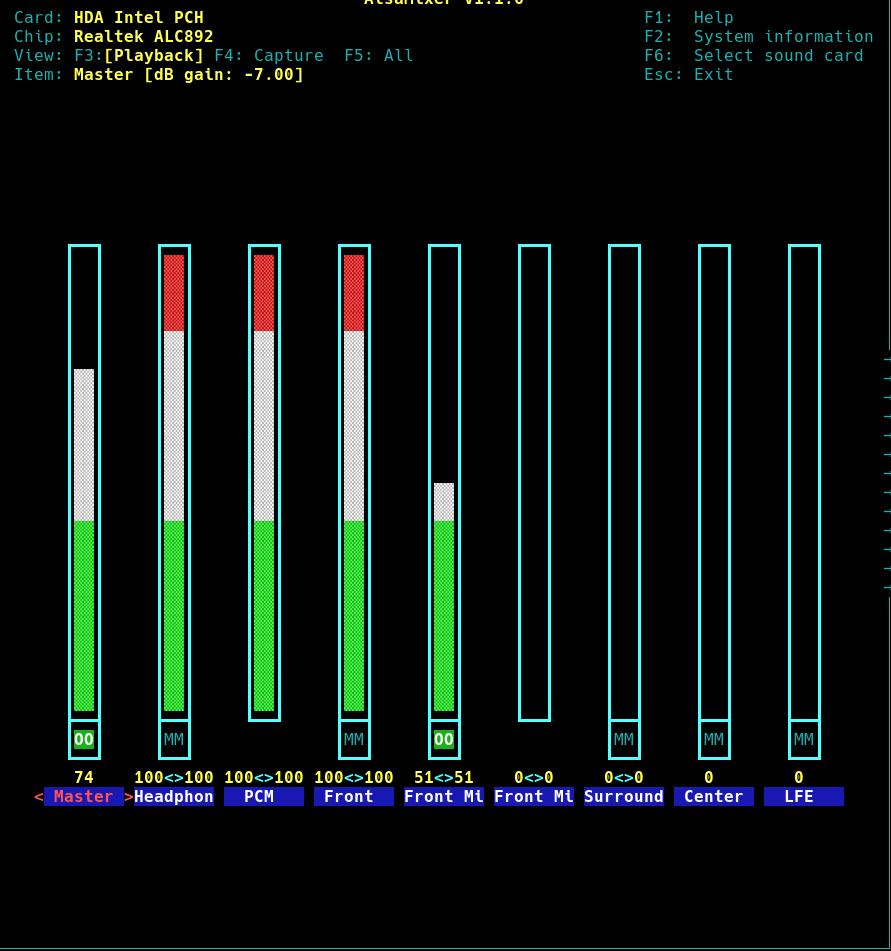
Linux的声音驱动程序是 ALSA, 可以安装 alsa-utils, 然后用 alsamixer 来设置声音.
alsamixer 有个简单的界面, 里面标上 MM 的都处于静音状态, 如图:
小结
简要叙述了 Arch Linux 安装过程和一些必要的配置. 随着使用经验和相关知识的增加, 有些不懂的地方会豁然开朗. 也有很多时候因为折腾一些问题而有点灰心. 就像玩具一样, 喜欢的人自然会乐在其中了.